إنشاء فاتورة مبيعات
اختر العميل، وأضف الأصناف بالاسم أو الباركود، وحدّد الكمية والخصم والمدفوع، ثم احفظ الفاتورة واطبعها وارجع لها لاحقًا.
القسم: المبيعاتالخطوات: 11المدة: 1:34
▶ شغّل الدرس
 ▶ شغّل الدرس
خطوات الدرس
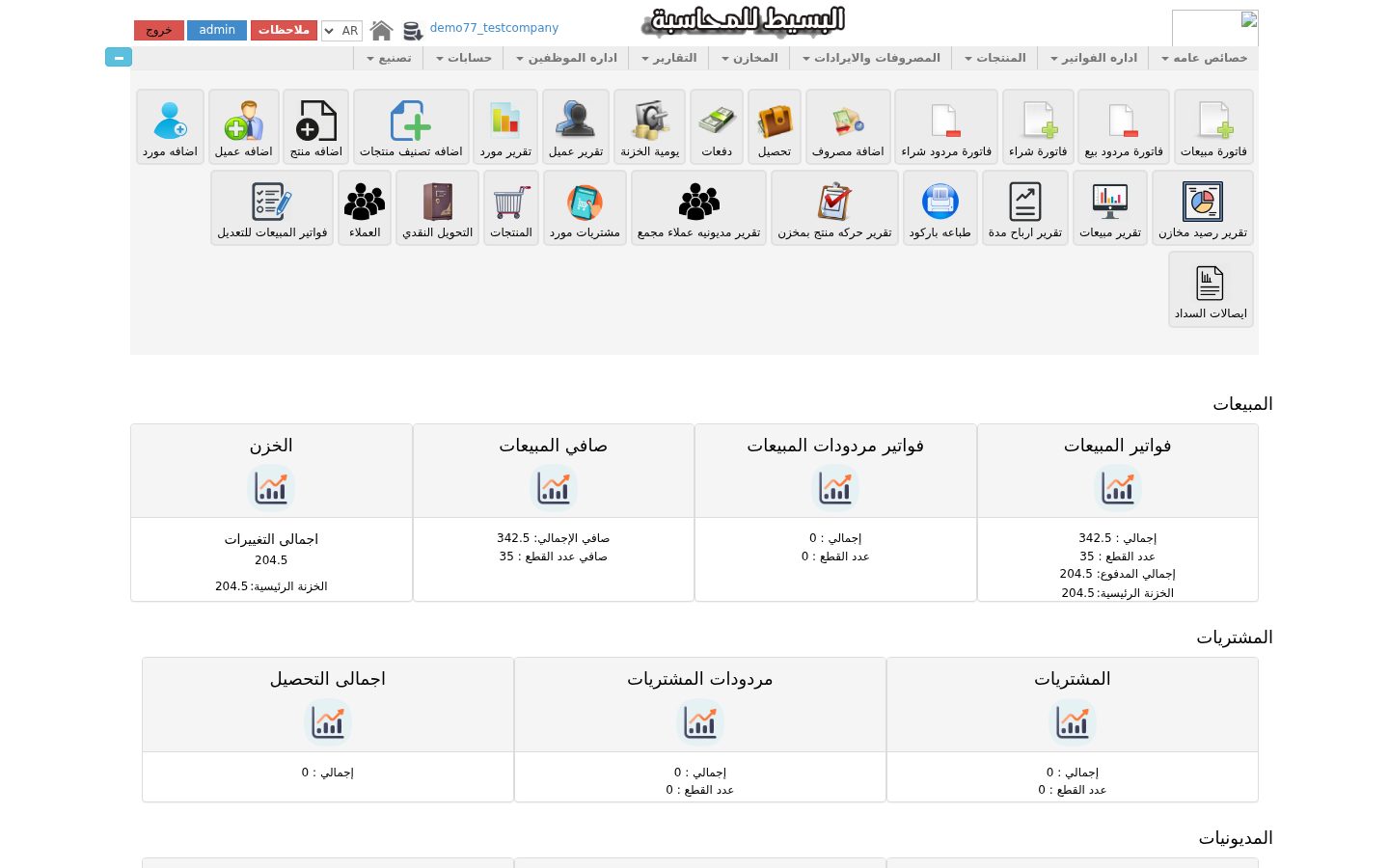
- 1فتح الشاشةمن الشاشة الرئيسية اضغط «فاتورة مبيعات»، أو افتحها من قائمة «اداره الفواتير».
- 2اختيار العميلاضغط «اسم العميل» واكتب جزءًا من الاسم، ثم اختر العميل من القائمة.
- 3عميل جديدعميل جديد؟ اختر «اضافة عميل جديد» من نفس القائمة، واكتب بياناته ثم اضغط «حفظ».
- 4بيانات الفاتورةالرقم والتاريخ يظهران تلقائيًا. اختر «نوع السعر»: جملة أو نصف جملة أو تجزئة، ثم «المخزن».
- 5إضافة صنف بالاسمفي «اسم المنتج» اكتب اسم الصنف، فيظهر بسعره ورصيده في المخزن، ثم اختره.
- 6إضافة صنف بالباركودأو امسح الباركود في خانة «الباركود» واضغط إنتر، فيُضاف الصنف في سطر جديد.
- 7الكمية والسعراكتب الكمية في «العدد». «السعر» يأتي حسب نوع السعر ويمكن تعديله، و«الاجمالى» يُحسب تلقائيًا.
- 8الخصمللخصم اختر «نوع الخصم»: مباشر أو نسبة، واكتب «قيمة الخصم»، فيظهر «الصافى».
- 9المدفوع والآجلالعميل «نقدي» يدفع الفاتورة كاملة. وللبيع الآجل اكتب «المدفوع»، والباقي يُسجَّل في «باقى الدين».
- 10الحفظ والطباعةاضغط «حفظ»، فتُفتح الفاتورة جاهزة للطباعة، وتظهر فاتورة جديدة فارغة.
- 11الرجوع للفاتورةلاحقًا افتح «فواتير المبيعات للتعديل»، ألغِ «اخفاء المدفوع» واضغط «فواتير اليوم»، ثم افتح التفاصيل للطباعة.
دروس ذات صلة
فاتورة مردود مبيعاتالمبيعات
أول دخول وجولة في الشاشة الرئيسيةالإعدادات
إعدادات البرنامج وبيانات الشركةالإعدادات
وحدات القياسالمنتجات والمخازن
إضافة تصنيف منتجاتالمنتجات والمخازن
إضافة منتجالمنتجات والمخازن
← كل الدروس في مركز الدروس