إضافة تصنيف منتجات
رتّب منتجاتك في تصنيفات: اكتب اسم التصنيف، وحدد الخصم ومنع البيع بالسالب ووحدة القياس، ثم احفظه.
القسم: المنتجات والمخازنالخطوات: 10المدة: 1:35
▶ شغّل الدرس
 ▶ شغّل الدرس
خطوات الدرس
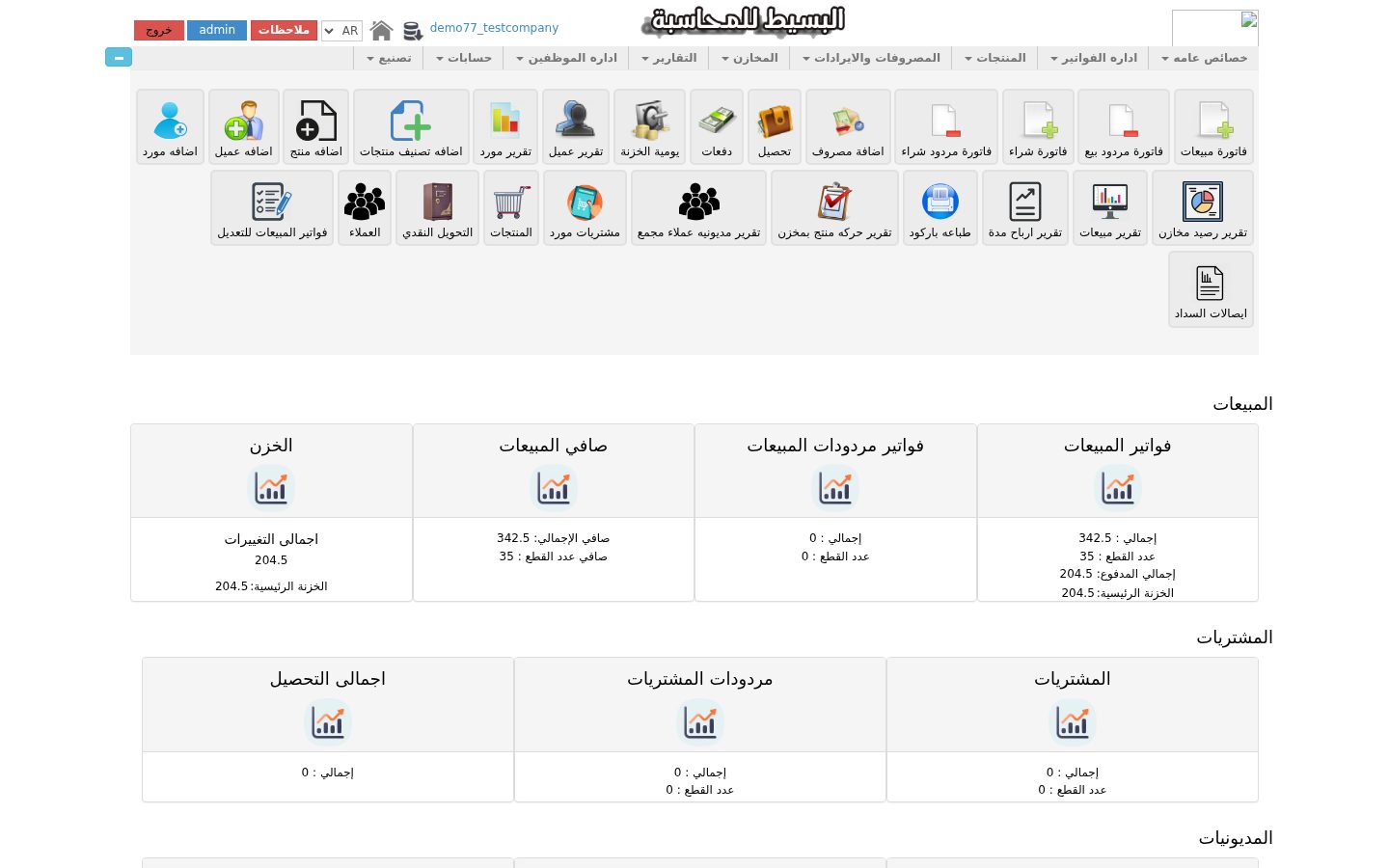
- 1فتح الشاشةمن الشاشة الرئيسية اضغط «اضافه تصنيف منتجات»، أو افتحها من قائمة «المنتجات».
- 2اسم التصنيفاكتب «اسم التصنيف» مثل «أدوات مدرسية». التصنيف يجمع المنتجات المتشابهة ويسهّل البحث والتقارير.
- 3تصنيف رئيسي أو فرعياترك «تصنيف المنتج» فارغًا ليكون التصنيف رئيسيًا، أو اختر تصنيفًا ليصبح الجديد فرعيًا تحته.
- 4المنيو والصورة«فى المنيو» يخص شاشات البيع باللمس والمطاعم، اتركه «نعم». و«صورة التصنيف» اختيارية.
- 5خصم التصنيف«نوع الخصم» مباشر أو نسبة، و«خصم البيع» يُخصم من سعر كل منتجات التصنيف عند البيع. اتركه صفر لو مش محتاجه.
- 6نسب الأسعارخانات «سعر الجملة» و«سعر نصف الجملة» و«سعر التجزئه» نسب ربح افتراضية بالمئة. اتركها صفر لو هتكتب أسعارك بنفسك.
- 7منع البيع بالسالباختيار «نعم» في «ايقاف البيع بالسالبه» يمنع بيع كمية أكبر من الموجود في المخزن، فلا يصبح الرصيد بالسالب.
- 8وحدات القياسفي «اسم وحدة القياس» اختر «قطعة» واكتب «عدد الوحدات» 1، فهي الوحدة الأساسية للبيع والجرد.
- 9وحدة أكبراضغط «إضافة وحدة قياس» واختر «دستة» بعدد 12. ابدأ دائمًا بالقطعة، وإلا سيُباع المنتج بالدستة فقط.
- 10الحفظاضغط «حفظ الامر»، فيظهر التصنيف الجديد في قائمة التصنيفات، وتختاره عند إضافة المنتجات.
دروس ذات صلة
وحدات القياسالمنتجات والمخازن
إضافة منتجالمنتجات والمخازن
إضافة مخزن وتحويل بضاعة لهالمنتجات والمخازن
أول دخول وجولة في الشاشة الرئيسيةالإعدادات
إعدادات البرنامج وبيانات الشركةالإعدادات
رصيد أول المدة وفاتورة الشراءالمشتريات
← كل الدروس في مركز الدروس