إضافة منتج
اختر التصنيف، واكتب اسم المنتج وسعر الشراء وأسعار البيع الثلاثة والكمية الحالية والباركود والحد الأدنى، ثم احفظه وراجعه في قائمة المنتجات.
القسم: المنتجات والمخازنالخطوات: 12المدة: 1:48
▶ شغّل الدرس
 ▶ شغّل الدرس
خطوات الدرس
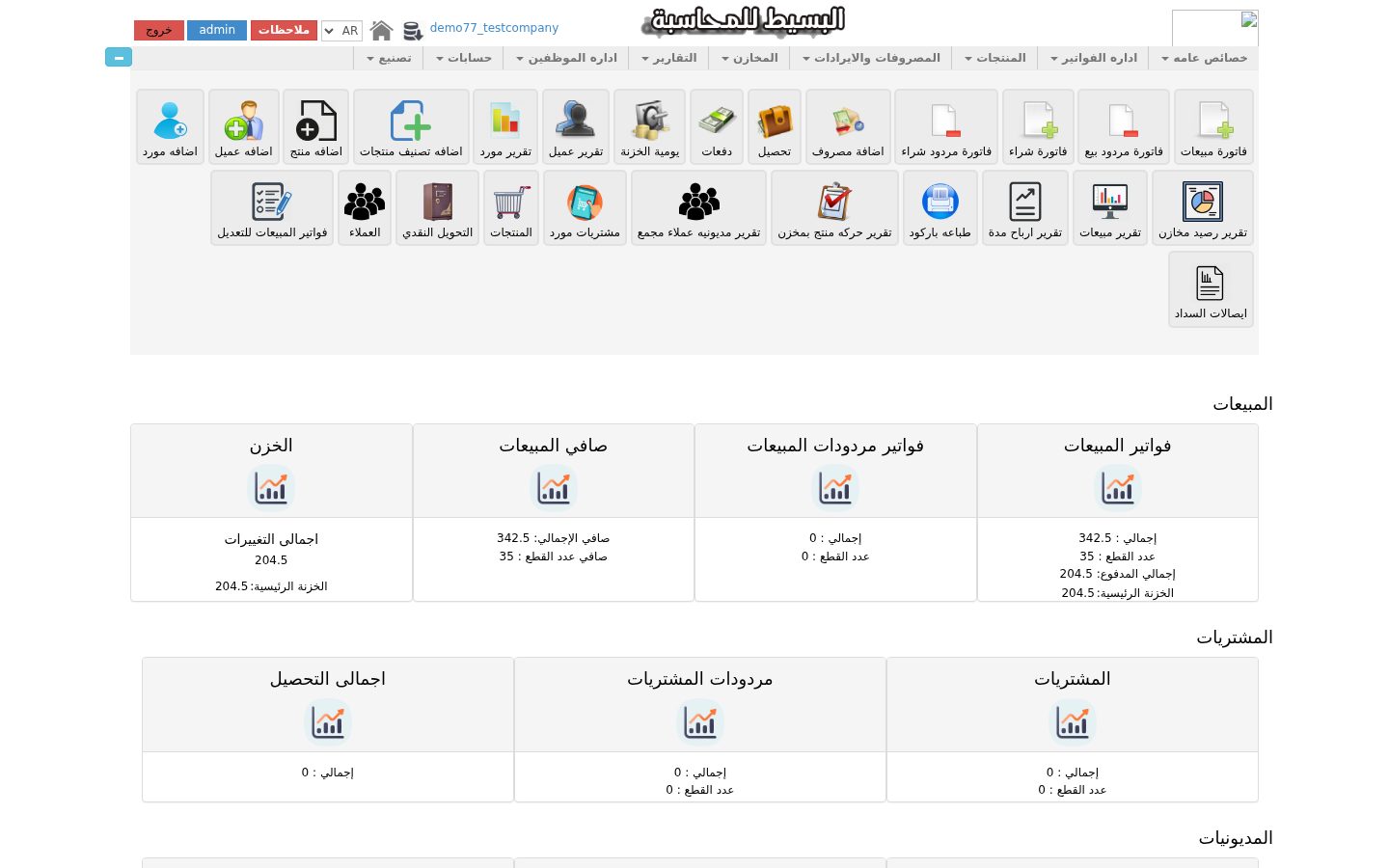
- 1فتح الشاشةمن الشاشة الرئيسية اضغط «اضافه منتج»، أو من قائمة «المنتجات» اختر «المنتجات» ثم «اضافه منتج».
- 2التصنيف أولًااختر «تصنيف المنتج» أولًا، فيظهر جدول المنتج. والمنتج يأخذ وحدات التصنيف تلقائيًا: القطعة والدستة.
- 3اسم المنتجفي «الإسم» اكتب اسم المنتج كما تحب أن يظهر في الفاتورة، مثل «مسطرة بلاستيك 30 سم».
- 4سعر الشراء«سعر الشراء» هو تكلفة القطعة عليك من المورد، ومنه يحسب البرنامج أرباحك في التقارير.
- 5أسعار البيعاكتب سعر بيع القطعة في «سعر الجملة» و«سعر نصف الجملة» و«سعر التجزئه». الفاتورة تأخذ منها حسب «نوع السعر».
- 6الكمية ورصيد أول المدة«الكمية» هي الموجود عندك الآن من المنتج، وتدخل «المخزن الرئيسي» مباشرة كرصيد أول المدة.
- 7الصورة«صورة» اختيارية: اضغط زر اختيار الملف وحدد صورة المنتج من جهازك.
- 8الباركودفي «الباركود» امسح باركود العلبة بالقارئ، أو اتركه فارغًا فيعطي البرنامج المنتج باركود تلقائي تطبعه وتلصقه.
- 9الحد الأدنى«الحد الأدنى للمنتج»: لما الرصيد يقل عنه، يظهر المنتج في تقرير النواقص لتطلبه من المورد.
- 10خدمةاختر «نعم» في «خدمة» لشيء بلا مخزون مثل التصوير أو التغليف. للبضاعة العادية اتركها «لا».
- 11أكثر من منتجبعد ملء السطر يظهر سطر فارغ تلقائيًا، و«إضافة منتج» يزيد سطرًا آخر. السطور الفارغة لا تُحفظ.
- 12الحفظ والمراجعةاضغط «حفظ». ثم من «المنتجات» اختر التصنيف واضغط «بحث»، فتجد المنتج بباركوده وأسعاره وكميته.
دروس ذات صلة
وحدات القياسالمنتجات والمخازن
إضافة تصنيف منتجاتالمنتجات والمخازن
إضافة مخزن وتحويل بضاعة لهالمنتجات والمخازن
أول دخول وجولة في الشاشة الرئيسيةالإعدادات
إعدادات البرنامج وبيانات الشركةالإعدادات
رصيد أول المدة وفاتورة الشراءالمشتريات
← كل الدروس في مركز الدروس