إضافة مخزن وتحويل بضاعة له
أضف مخزنًا جديدًا لكل فرع أو مكان تخزين، ثم انقل له بضاعة من المخزن الرئيسي بتحويل بين المخازن، وراجع عدد القطع في كل مخزن.
القسم: المنتجات والمخازنالخطوات: 12المدة: 1:55
▶ شغّل الدرس
 ▶ شغّل الدرس
خطوات الدرس
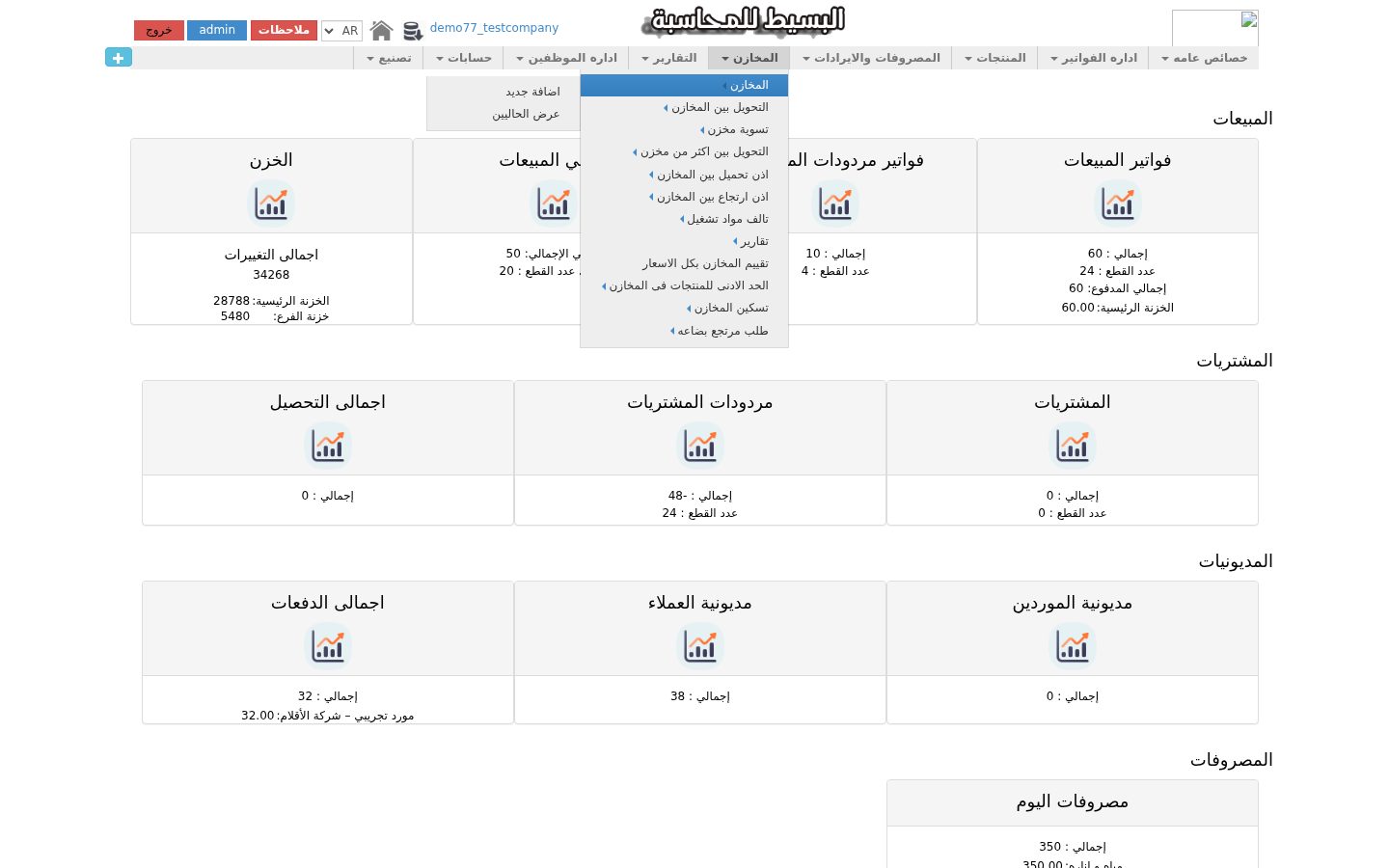
- 1فتح الشاشةمن قائمة «المخازن» افتح «المخازن» ثم «اضافة جديد».
- 2اسم المخزناكتب «اسم المخزن» مثل «مخزن الفرع». الاسم لا يتكرر، والبرنامج يتأكد من ذلك وأنت تكتب.
- 3الوصف والحفظ«الوصف» ملاحظة اختيارية عن مكان المخزن. اضغط «حفظ الامر»، فيُضاف المخزن ويُفتح له حساب تلقائيًا.
- 4عرض المخازنفي «عرض المخازن» تجد كل مخزن بعدد قطعه وإجمالي سعرها. المخزن الجديد يبدأ فاضيًا.
- 5المخزن والأصنافالصنف واحد في كل المخازن، لكن لكل مخزن رصيده. تدخل البضاعة المخزن بفاتورة شراء عليه، أو بتحويل من مخزن آخر.
- 6التحويل بين المخازنمن «المخازن» افتح «التحويل بين المخازن» ثم «اضافة جديد». «رقم ايصال التحويل» يأتي تلقائيًا.
- 7من وإلى«من المخزن» اللي هتطلع منه البضاعة، و«إلى المخزن» اللي هتدخله. هنا من الرئيسي إلى «مخزن الفرع».
- 8نوع التحويل«مباشر» تدخل البضاعة المخزن الثاني فورًا. «عن طريق مخزن وسيط» تبقى في الطريق حتى يستلمها الفرع.
- 9اظهر سعر«اظهر سعر» يحدد السعر المطبوع في إذن التحويل، أو «بدون» لإخفاء الأسعار. اكتب السبب في «تعليق».
- 10الأصناف والكميةاختر الصنف في «اسم المنتج»، فتظهر «الكمية الحالية» في المخزن، واكتب «الكمية المحولة»: 20 قلم.
- 11الحفظاضغط «حفظ»، أو «حفظ وطباعة» لطباعة إذن. زر «تحويل جميع منتجات المخزن» ينقل كل البضاعة مرة واحدة، فاحذر منه.
- 12النتيجةيظهر التحويل في «عرض الحاليين»، وفي «عرض المخازن» صار في «مخزن الفرع» 20 قطعة ونقص الرئيسي بنفس العدد.
دروس ذات صلة
وحدات القياسالمنتجات والمخازن
إضافة تصنيف منتجاتالمنتجات والمخازن
إضافة منتجالمنتجات والمخازن
أول دخول وجولة في الشاشة الرئيسيةالإعدادات
إعدادات البرنامج وبيانات الشركةالإعدادات
رصيد أول المدة وفاتورة الشراءالمشتريات
← كل الدروس في مركز الدروس