إعدادات البرنامج وبيانات الشركة
اكتب بيانات شركتك وشعارها لتظهر على الفواتير، وتعرّف على أهم الإعدادات: الطباعة والضريبة ومستويات الأسعار والخانات العشرية وتعديل التاريخ.
القسم: الإعداداتالخطوات: 12المدة: 1:49
▶ شغّل الدرس
 ▶ شغّل الدرس
خطوات الدرس
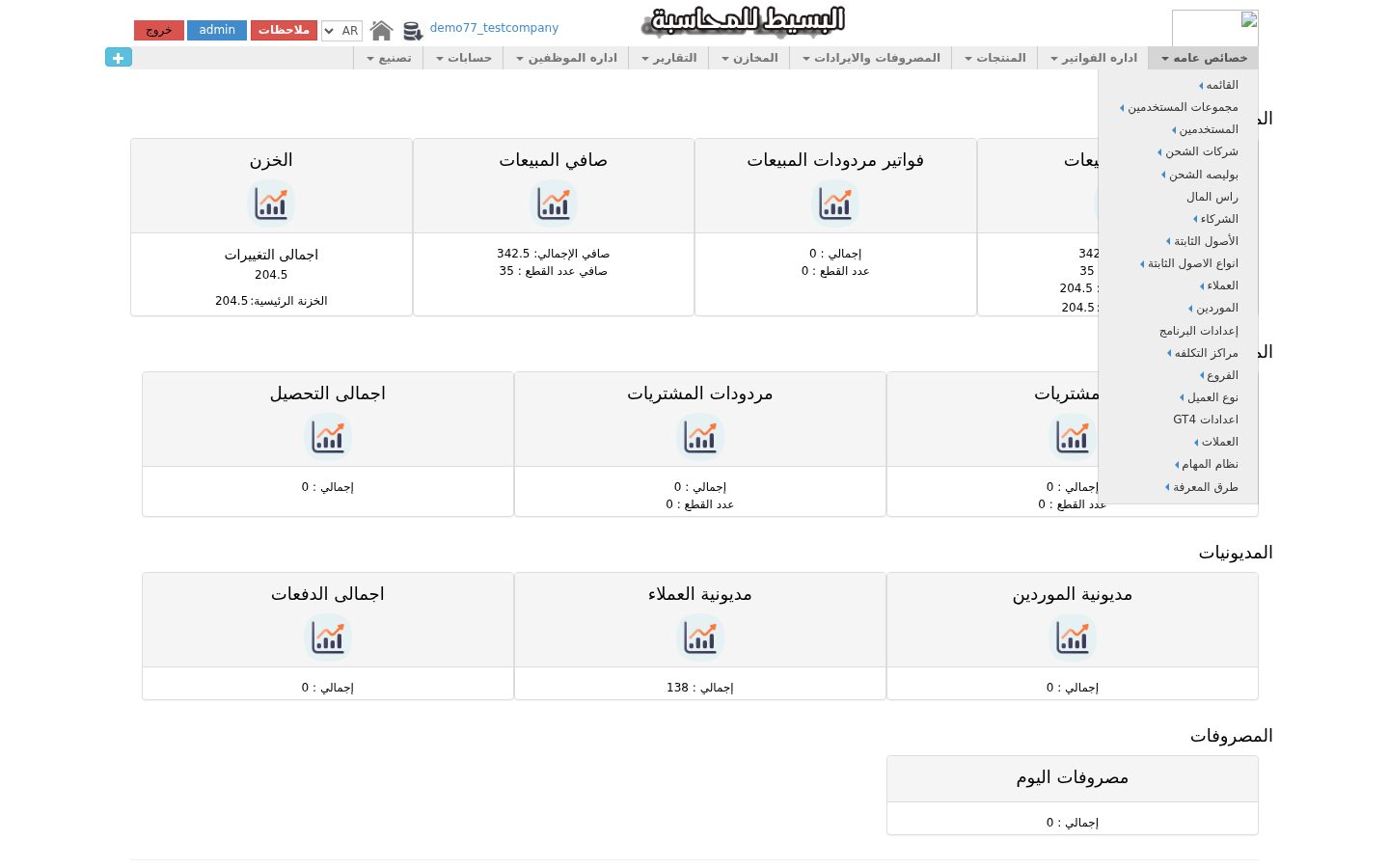
- 1فتح الإعداداتمن قائمة «خصائص عامه» اختر «إعدادات البرنامج». الإعدادات مقسّمة إلى تبويبات في الأعلى.
- 2بيانات الشركةفي تبويب «اعدادات البرنامج» اكتب «اسم الشركة» و«العنوان» و«رقم التليفون»، فتظهر في رأس الفاتورة المطبوعة.
- 3بيانات إضافيةأكمل «الايميل» و«الموقع الالكترونى»، والبيانات الرسمية مثل «بطاقة ضريبية» و«سجل تجارى».
- 4الشعارفي «الشعار» اضغط «Choose File» واختر صورة شعار محلك من جهازك، فيُطبع على الفواتير.
- 5الطباعةفي «الطباعه»: «طباعة الدين» يطبع مديونية العميل على فاتورته، و«طباعة المخزن» يطبع اسم المخزن.
- 6مقاس الورقفي «طباعة فاتورة المشتريات» اختر A4/A5 للورق العادي، أو «ريسيت» لطابعة الإيصالات الصغيرة.
- 7الفواتيرفي «الفواتير» تختار ما يظهر في الفاتورة، مثل «نسبة الخصم فى الطباعه» وباركود المنتجات.
- 8ضريبة القيمة المضافةلو أسعارك شاملة الضريبة اختر «نعم» في «اسعار المنتجات شاملة القيمة المضافه»، وحدد حسابها قبل الخصم أو بعده.
- 9مستويات الأسعارفي «المنتجات» أظهر الأسعار اللي بتستخدمها فقط: الجملة ونصف الجملة والتجزئة، وأخفِ الباقي ليبقى الشكل أبسط.
- 10الخانات العشريةفي «خصائص عامه» حدد «عدد الخانات العشرية» للمبالغ، مثلًا 2 يعني رقمين بعد العلامة مثل 12.50.
- 11تعديل التاريخ«السماح بتعديل التاريخ»: لو اخترت «لا» يُسجَّل تاريخ الفاتورة تلقائيًا ولا يمكن تغييره، وده أأمن.
- 12الحفظبعد أي تعديل انزل لأسفل الصفحة واضغط «حفظ»، فتُحفظ كل التبويبات مرة واحدة.
دروس ذات صلة
أول دخول وجولة في الشاشة الرئيسيةالإعدادات
إضافة مستخدم وتحديد صلاحياتهالإعدادات
وحدات القياسالمنتجات والمخازن
إضافة تصنيف منتجاتالمنتجات والمخازن
إضافة منتجالمنتجات والمخازن
رصيد أول المدة وفاتورة الشراءالمشتريات
← كل الدروس في مركز الدروس