تقرير كارت الصنف
تابع كل حركة لصنف واحد في المخزن: دخل كام وخرج كام وإمتى وبأي فاتورة، حتى تعرف رصيده الحالي جه منين.
القسم: التقاريرالخطوات: 10المدة: 1:28
▶ شغّل الدرس
 ▶ شغّل الدرس
خطوات الدرس
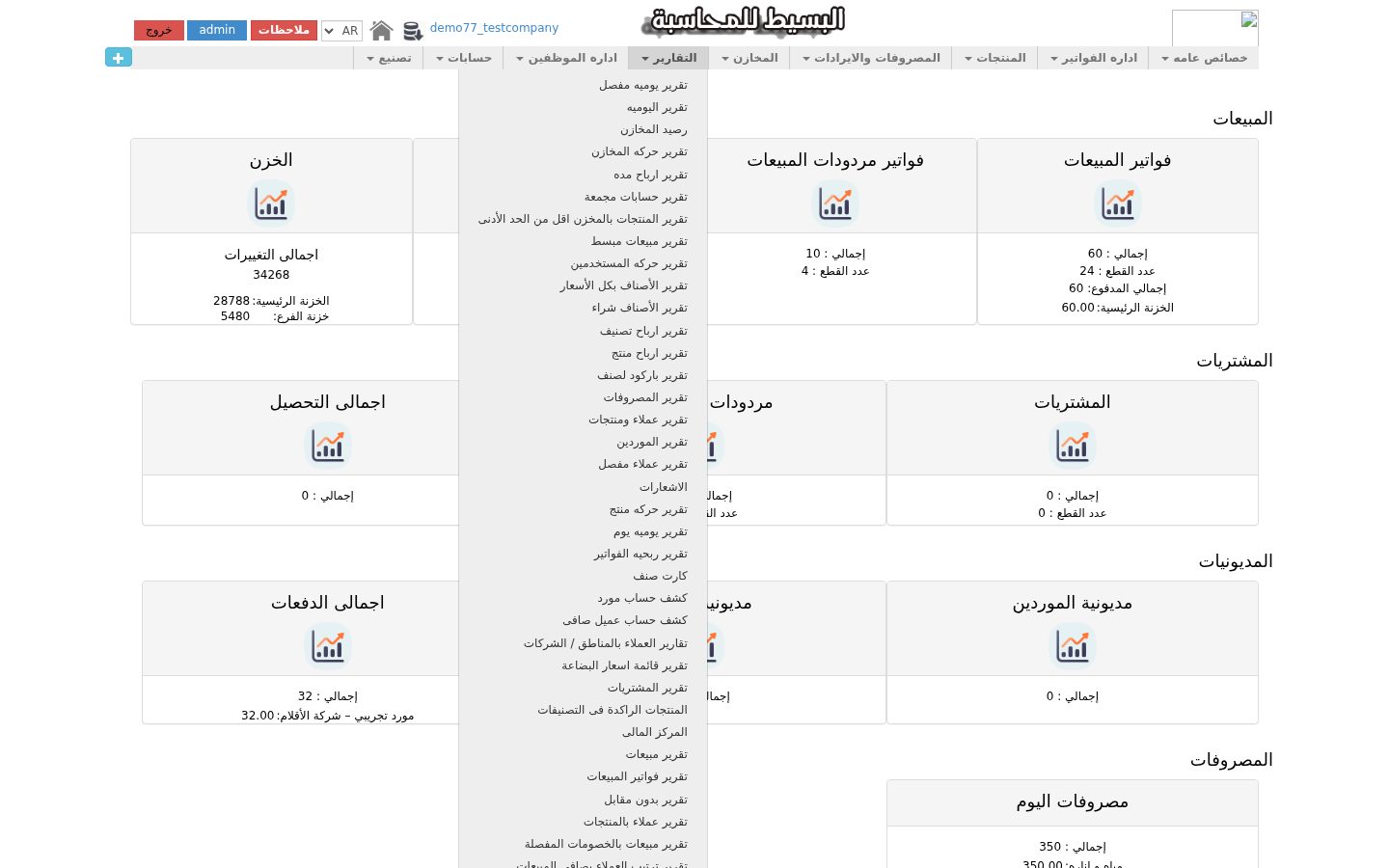
- 1فتح التقريرمن قائمة «التقارير» اختر «كارت صنف»، فيفتح «تقرير كارت الصنف».
- 2اختيار الصنففي «المنتج» اكتب جزءًا من اسم الصنف واختره، أو اكتب «الباركود» مباشرة.
- 3المخزن والفترةاختر «المخزن» لأن لكل مخزن كارت منفصل، وحدّد «من التاريخ» و«إلى التاريخ».
- 4نوع السعرعلّم «نوع السعر» اللي تحب تشوفه في معلومات الصنف، مثل «شراء» و«جمله»، ثم اضغط «بحث».
- 5ملخص الصنففوق «معلومات عن المنتج»: الاسم والرقم والأسعار، ثم «مجموع كل الوارد» 364 و«مجموع كل المنصرف» 68.
- 6الكمية الحالية«الكمية الحالية» 296 قلم في المخزن الرئيسي، يعني الوارد ناقص المنصرف.
- 7الواردتحت كل حركة في سطر: «إضافة منتج» 240 رصيد البداية، و«اضافة فاتورة مشتريات» 120، تظهر في «الوارد».
- 8البيع والمرتجعات«اضافة فاتورة مبيعات» 24 و«مردودات مشتريات» 24 تخرج في «المنصرف»، و«مردودات مبيعات» 4 ترجع في «الوارد».
- 9التحويلو«تحويل منتجات من المخزن» 20 قلم ذهبت لمخزن الفرع، فظهرت في «المنصرف».
- 10عمود الرصيدانتبه: «رصيد» في كل سطر هو الرصيد قبل الحركة، لذلك آخر سطر 316 قبل التحويل. اضغط «طباعة» للطباعة.
دروس ذات صلة
تقرير رصيد المخازنالتقارير
تقرير المبيعاتالتقارير
تقرير الأرباحالتقارير
تقرير المركز الماليالتقارير
أول دخول وجولة في الشاشة الرئيسيةالإعدادات
إعدادات البرنامج وبيانات الشركةالإعدادات
← كل الدروس في مركز الدروس